使用指南

掌握 StackPaste 的所有技巧,让剪贴板管理变得前所未有的简单。

⌘ ⇧ V 打开剪贴板历史
📋 剪贴板历史 🔍 智能搜索 📷 图片 OCR ☁️ iCloud 同步 🔐 隐私安全 ⌨️ 快捷键
核心功能

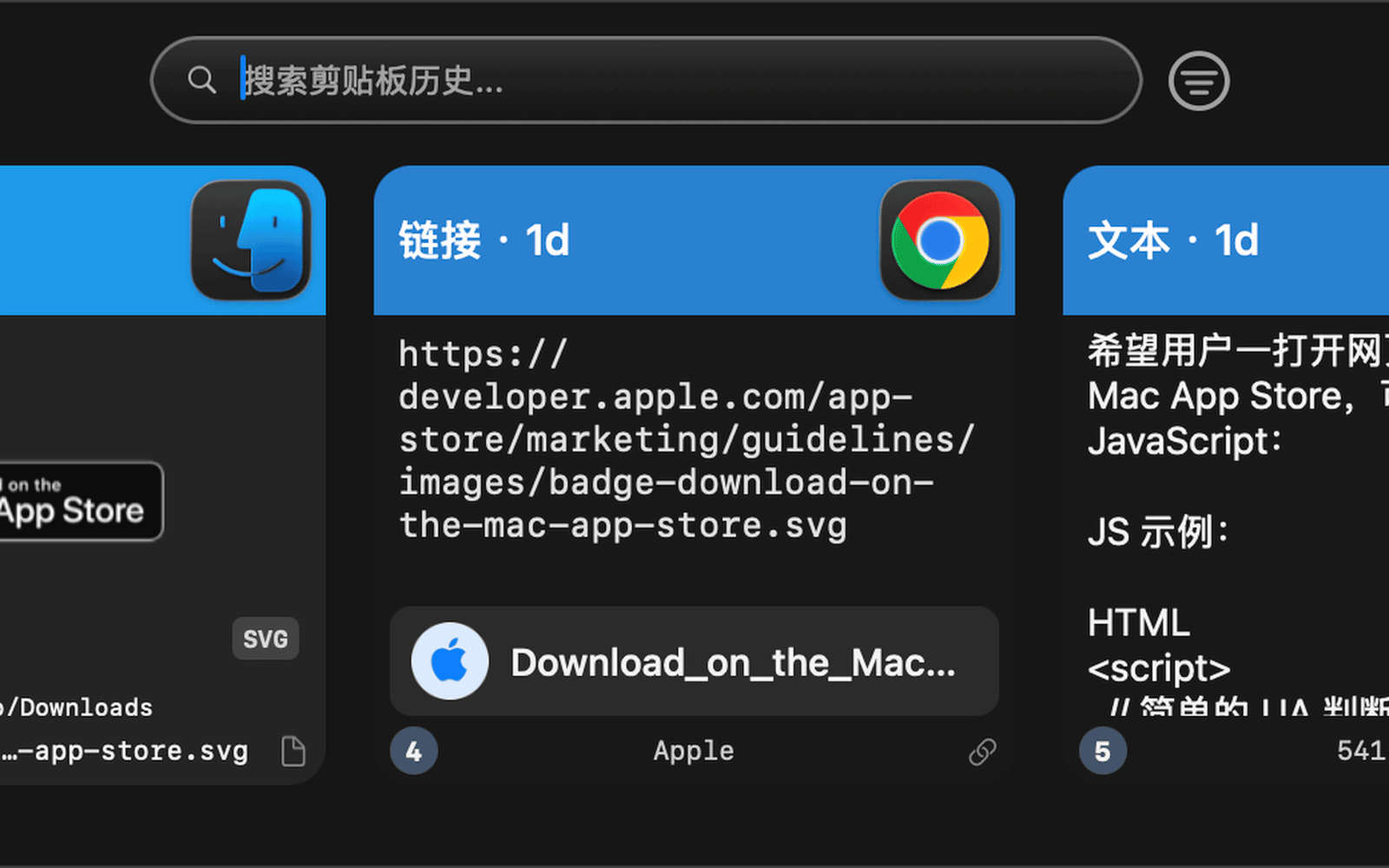
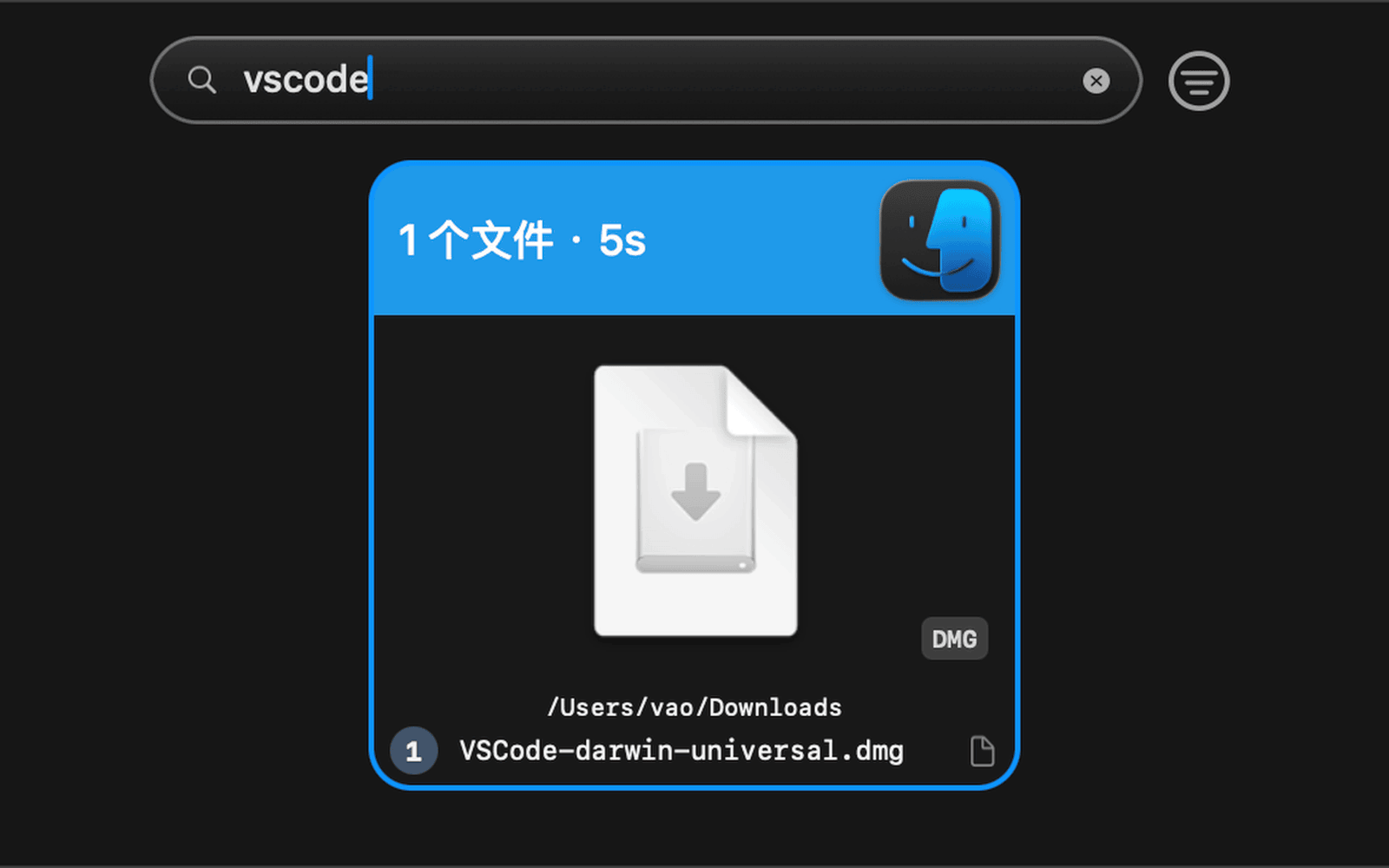
剪贴板历史,一键召回

StackPaste 在后台安静运行,自动保存你复制的所有内容。再也不用担心复制新内容后丢失旧内容。

✓
自动保存文字、链接、图片、代码片段
✓
显示复制来源 App,一眼追溯
✓
支持无限条历史记录
✓
运行在菜单栏,不占用 Dock 空间
💡 快捷键

⌘+⇧+V 随时调出历史记录,选择后按 Enter 粘贴

Clipboard History
智能识别

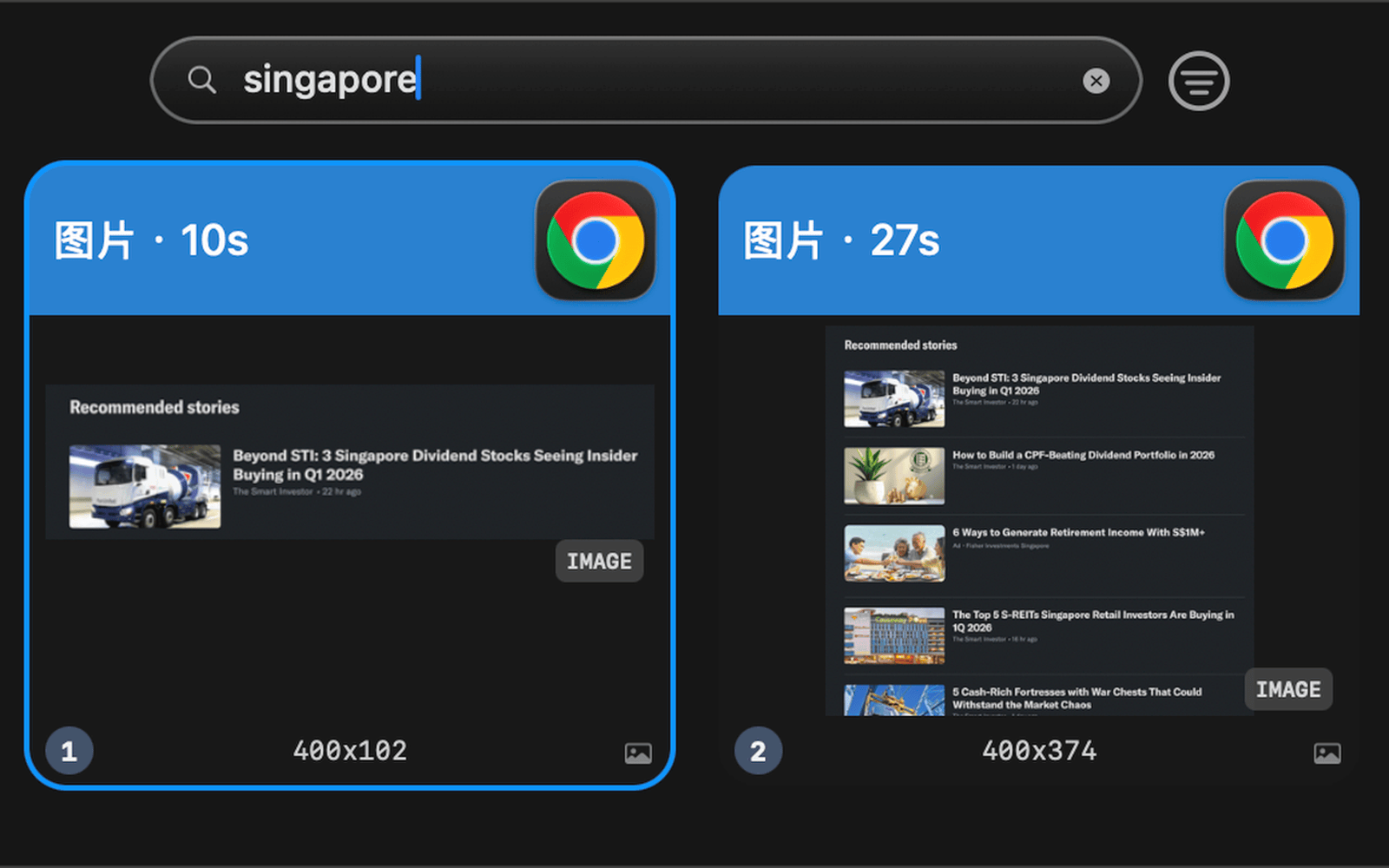
图片文字,一键提取

复制图片后自动进行 OCR 识别,图中的文字也能被搜索、复制和粘贴。基于 Apple Vision Framework。

✓
复制图片自动识别文字
✓
识别结果可搜索、可复制
✓
完全本地处理,保护隐私
✓
支持多语言识别
⚡ 技术

基于 Apple Vision Framework,无需联网,完全在本地完成

OCR Feature
跨设备同步

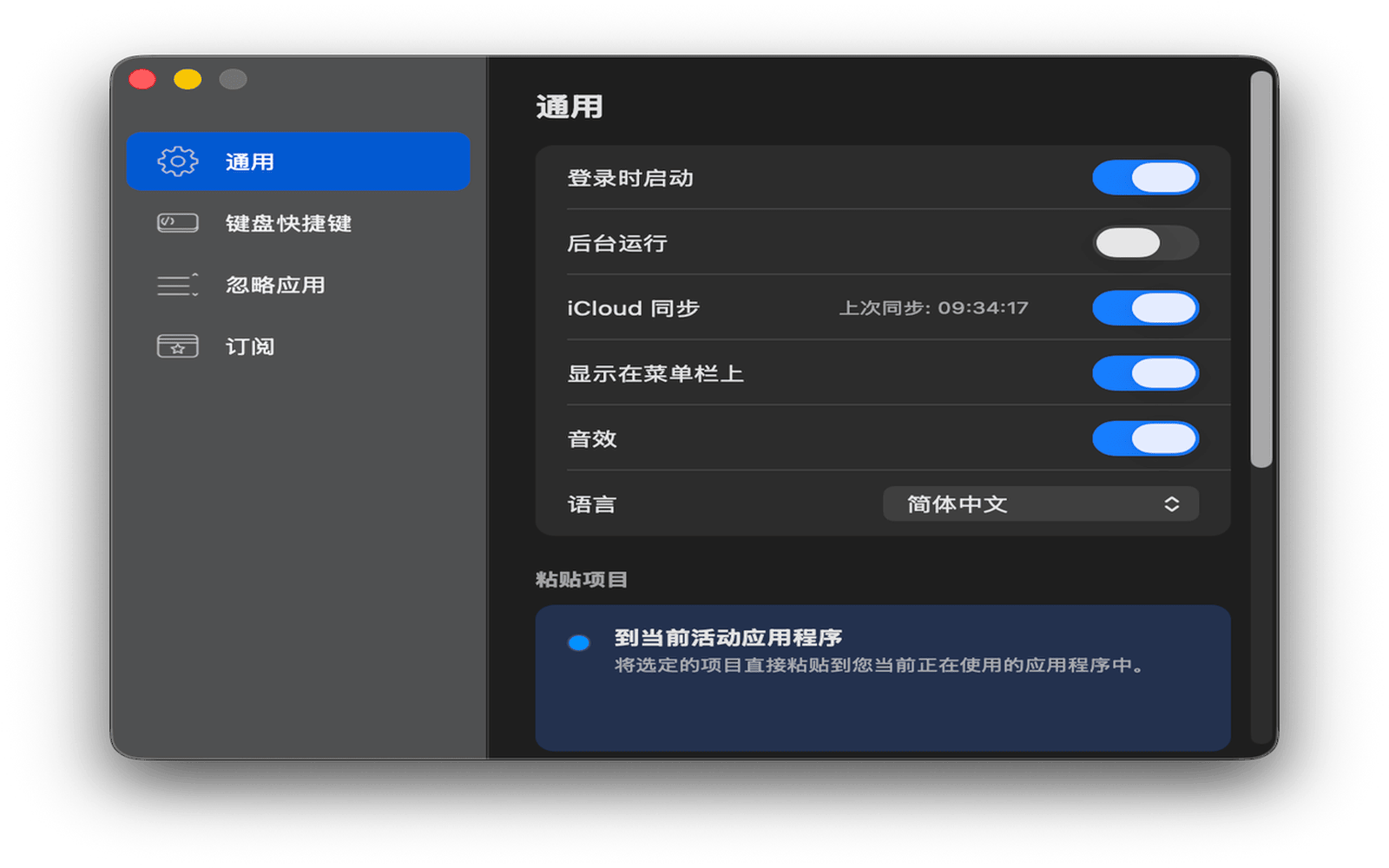
iCloud 云端同步

通过你自己的 iCloud 账户在多台 Mac 之间同步加密后的剪贴板记录和相关元数据。

✓
通过个人 iCloud 账户跨设备同步
✓
上传前完成加密,Apple 无法解密内容
✓
iCloud Keychain 不可用时不会开始同步
✓
关闭同步后不会继续上传新记录
🔐 安全

只有你的受信设备可以解密同步内容。

iCloud Sync
隐私安全

你的数据,只属于你

剪贴板历史默认保存在本地加密数据库中;如你开启链接预览,应用会直接访问链接网站获取标题和图标。

✓
SQLCipher AES-256 本地加密
✓
iCloud 同步仅在可加密时启用
✓
链接预览可随时关闭
✓
不使用广告或分析 SDK
Privacy Settings

快捷键

熟练使用快捷键,效率翻倍

📋 全局操作

打开历史记录
⌘⇧V
粘贴选中内容
Enter
关闭窗口
Esc

🔍 搜索

快速搜索
/
聚焦搜索框
⌘F
清除搜索
Esc

⬆️ 浏览

上/下选择
↑↓
下一页
→
上一页
←

⚙️ 设置

偏好设置
⌘,
删除选中记录
⌘Delete
清空历史
⌘⇧Delete

准备好提升效率了吗?

免费下载 StackPaste,体验前所未有的剪贴板管理。

免费下载