专为 macOS 打造

复制过的,
都能瞬间找回

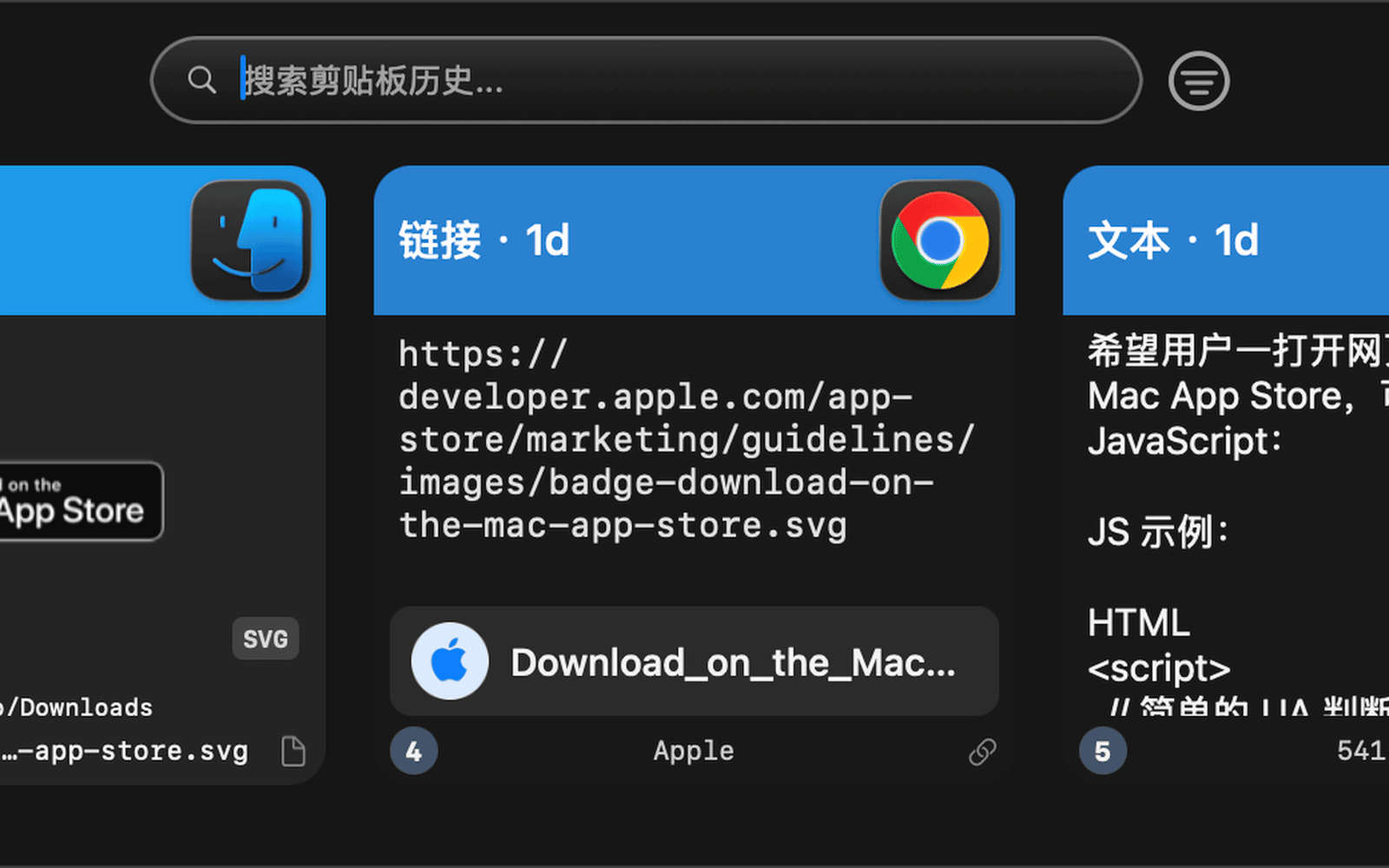
StackPaste 安静地记住文字、图片、链接和文件。按下快捷键,搜索、选择、粘贴——你的工作流不再因为一次复制而中断。

免费下载
原生 Mac 体验 Apple Silicon 与 Intel macOS 10.14+
StackPaste 剪贴板历史界面
V 随时召回
核心功能

把复制,变成随时可用的记忆。

不用改变原来的习惯。StackPaste 在后台保存,在你需要时出现,然后迅速让开。

StackPaste 剪贴板历史功能
01 像往常一样复制。StackPaste 会在后台安静保存。
每个细节都在减少打断

不只是复制粘贴

功能强大,但用起来极其简单

FTS5 + BM25

智能搜索

FTS5 全文搜索配合 BM25 相关性排序,输入关键词即可快速定位目标内容。

APPLE VISION

图片 OCR 识别

复制图片后自动提取文字,图中的文字也能被搜索、复制和粘贴。

SOURCE

来源追踪

每条记录标记复制来源,一眼知道内容从哪里来。

SHORTCUT

自定义快捷键

按你的习惯设置全局快捷键,不必离开当前应用。

ICLOUD

iCloud 同步

通过你的个人 iCloud 账户,在多台 Mac 之间同步加密记录。

适合每一种工作流

少一次切换,多一点专注。

代码、素材、文案或回复模板,刚才复制过的内容不用再回头找。

01

让每段代码,都留在手边。

连续复制命令、路径和代码片段,不会再被下一次复制覆盖。需要时搜索关键词,直接回到当前编辑器。

CodeTerminalFile paths
隐私不是设置项,是默认值

你的数据,只属于你

StackPaste 默认将剪贴板历史保存在本地加密数据库中。只有在你主动开启时,记录才会通过自己的 iCloud 账户同步。

SQLCipher AES-256 加密
iCloud 加密同步
密钥存储于 Keychain
不使用广告或分析 SDK
保护状态 已启用
剪贴板存储本地加密
iCloud由你选择开启
链接预览可随时关闭
第三方服务器不存储剪贴板内容
上手指南

三步开始使用

安装完成,立刻可用,无需复杂配置

01

下载并安装

从 Mac App Store 下载 StackPaste。它常驻菜单栏,不占用 Dock 空间。

02

像往常一样复制

继续使用 ⌘C,StackPaste 会在后台安静记录,不打断当前工作。

03

按快捷键召回

按下 ⌘⇧V,搜索并选择历史条目,回车即可粘贴到当前位置。

FAQ

开始之前,你可能想知道。

关于兼容性、数据存储和 iCloud 同步的几个常见问题。

StackPaste 会上传我的剪贴板内容吗?
默认不会。剪贴板历史保存在本地加密数据库中;只有你主动启用 iCloud 同步时,数据才会通过你的个人 iCloud 账户进行同步。
支持哪些类型的内容?
支持文字、链接、图片、代码片段与文件等常见内容,并保留复制来源,方便之后搜索和识别。
图片中的文字也能搜索吗?
可以。StackPaste 使用 Apple Vision Framework 在本地完成 OCR,图片中的文字无需上传即可被索引和搜索。
支持哪些 Mac?
支持 macOS 10.14 Mojave 或更高版本,同时兼容 Apple Silicon 与 Intel Mac。
StackPaste

现在开始,
让每次复制都有下文。

免费下载 StackPaste,把散落在工作流里的内容变成随时可用的记忆。

Mac App Store 下载
要求 macOS 10.14 Mojave 或更高版本 · 支持 Apple Silicon 和 Intel